Technisches-Onboarding am Leo-Statz-Berufskolleg
Willkommen! Diese Seite begleitet Sie durch die wichtigsten Schritte des technischen Onboardings.
Start-Checkliste
Haus-/Schulordnung · EDV-Nutzung · Bild-Einverständnis · Netiquette (Distanzunterricht)
diesem Leitfaden
Zugangsdaten
Hier finden Sie alle wichtigen Informationen zu Ihren Zugangsdaten.
Nutzen Sie bereitgestellten Zugangsdaten, um sich in den verschiedenen Plattformen anzumelden.
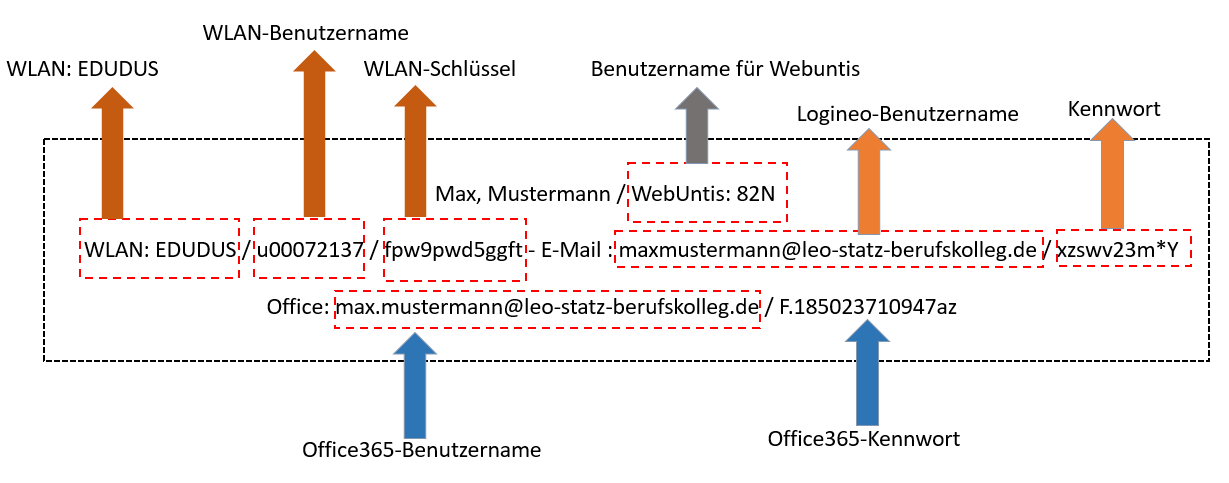
Einverständniserklärungen (1/2)
Bitte scannen Sie den QR-Code, um die Schul-Hausordnung, EDV-Nutzungsordnung und die Schulrichtlinien zu lesen und Ihre Bestätigung abzugeben.
Die Schul-/Hausordnung sowie die EDV-Nutzungsordnung muss aufgeklappt bleiben und bestätigt werden, um fortzufahren.
Wichtig: Für die Netiquette zum Distanzunterricht
Die Netiquette zum Distanzunterricht muss akzeptiert werden, dazu aktivieren Sie den Toggle-Button.
Wichtig: Für die Bildereinverständniserklärung
Wenn Sie mit den Bedingungen einverstanden sind, aktivieren Sie den Toggle-Button (JA). Andernfalls bleibt der Button deaktiviert (NEIN).
Hinweis: Zur Erklärung ihres Einverständnisses ist die Eingabe des
WebUntis-Codes und der
Schul-E-Mail-Adresse erforderlich.
Nur in dieser Kombination kann eine Bestätigung erfolgen.
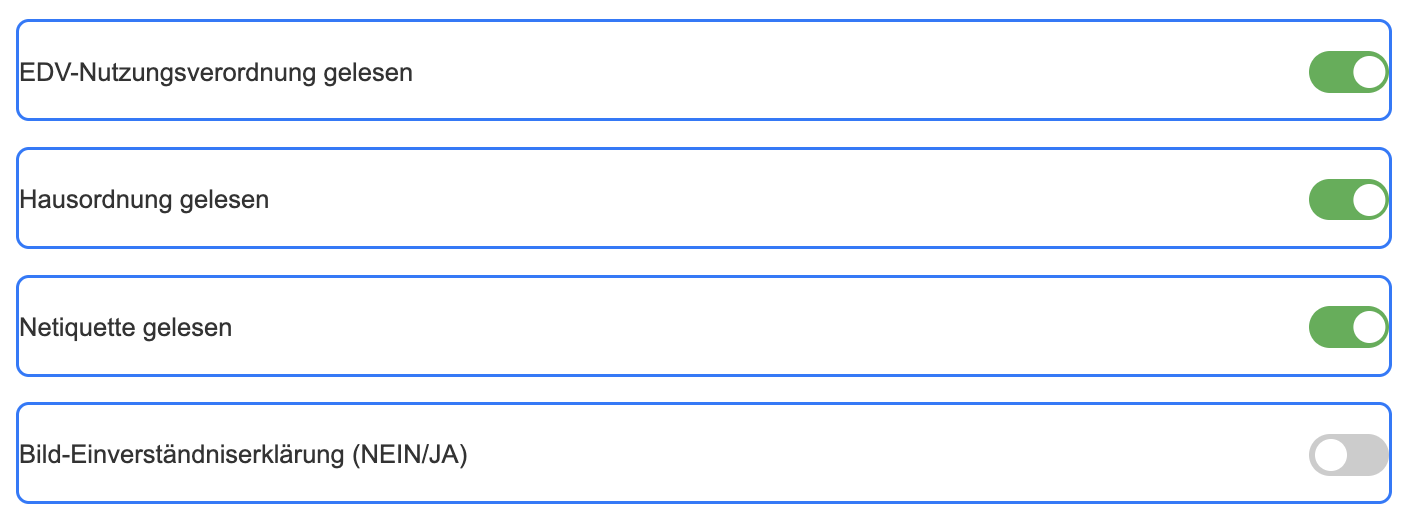
Schulrichtlinien (2/2)
Wichtig: Bitte lesen und bestätigen Sie alle Richtlinien.
Alle Richtlinien müssen bestätigt werden, um fortzufahren.
Am Ende des Vorgangs wird automatisch eine zusätzliche Meldung erzeugt, die an die
Erziehungsberechtigten gesendet werden muss.
Erst nach deren Bestätigung ist der Vorgang vollständig abgeschlossen.
Diese Meldung kann bequem als Link über WhatsApp, E-Mail oder SMS geteilt werden, damit die Eltern/Erziehungsberechtigte direkt darauf zugreifen können.
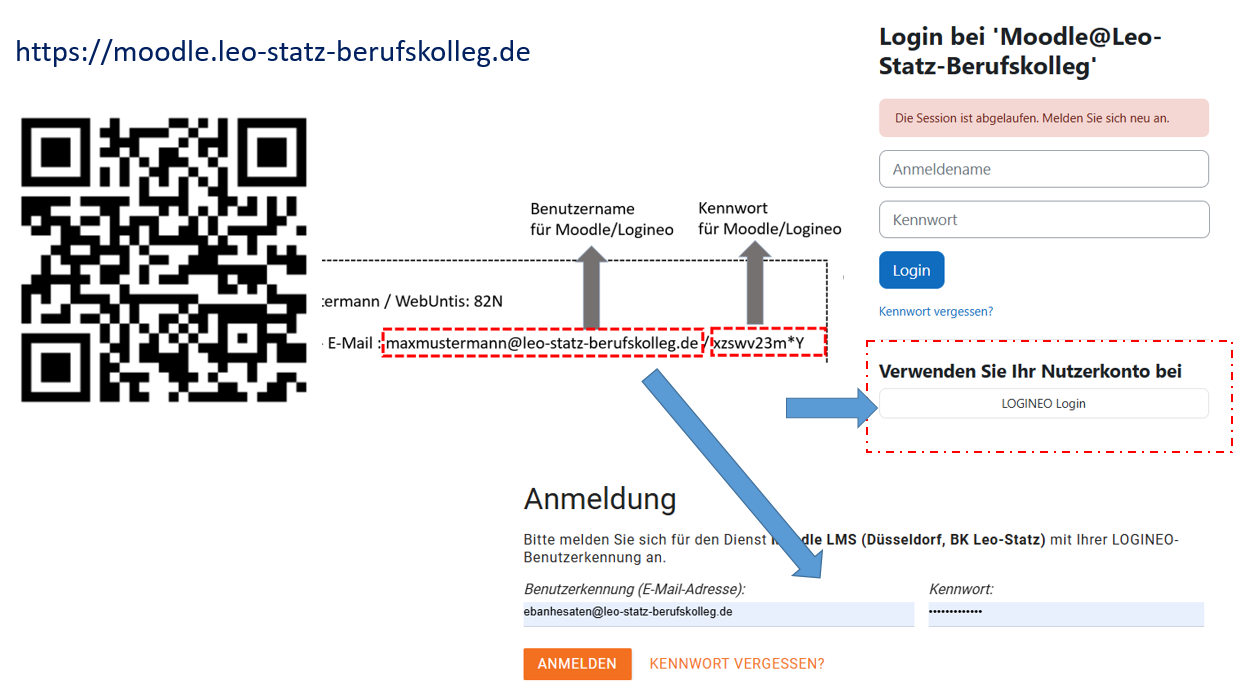
LOGINEO/Moodle
Moodle: Zur Lernplattform
Bitte beachten Sie: Bei der erstmaligen Anmeldung in Moodle werden Sie automatisch aufgefordert, Ihr Kennwort zu ändern.
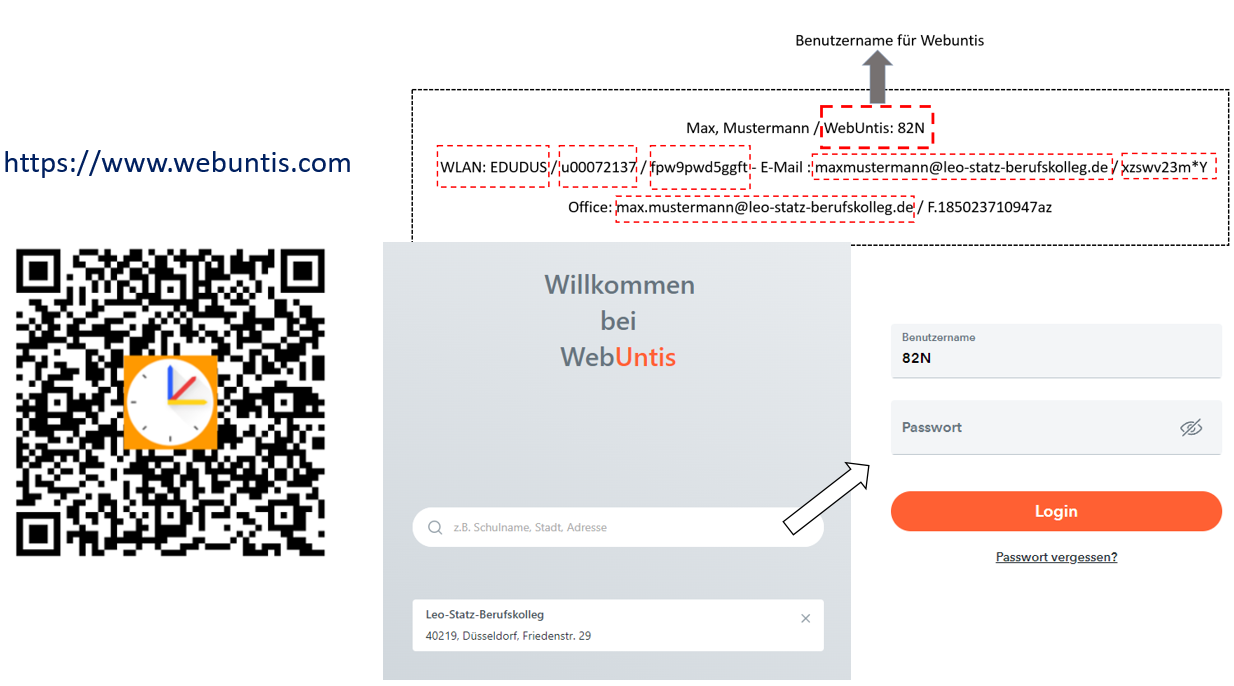
WEBUNTIS
Besuchen Sie Webuntis und verwenden Sie das Startpasswort: lsbk_2026
Digitaler Schülerausweis / Studentenausweis
Scannen Sie den QR-Code, um Ihren persönlichen digitalen Schüler- bzw. Studentenausweis zu generieren und in Ihrer Wallet (z.B. Apple Wallet / Google Wallet) zu speichern.
- Sie können Ihr Foto maximal 5 Mal ändern oder aktualisieren.
- Bei missbräuchlicher Nutzung (z.B. unangemessene Fotos, Manipulation) behält sich die Schule vor, den Zugang zu sperren.
- Der Ausweis ist nur mit einem gültigen Foto gültig.
Wichtiger Hinweis: Für die Generierung Ihres persönlichen Schüler- bzw. Studentenausweises benötigen Sie Ihren WebUntis-Code sowie Ihr Geburtsdatum (TT.MM.JJJJ). Diese Daten werden zur eindeutigen Identifikation verwendet.
Bitte halten Sie diese Informationen bereit, bevor Sie den QR-Code scannen.
Anleitung: Hier finden Sie die detaillierte Schritt-für-Schritt-Anleitung zur Erstellung Ihres digitalen Schülerausweises.
E-Mail Postfach Einrichten
Folgen Sie diesen Schritten, um Ihr E-Mail Postfach mit Ihrem Schulaccount einzurichten.
Hinweis: Das Überprüfen Ihrer E-Mail-Adresse kann einige Minuten dauern, da der Server die Verbindung und die Authentifizierung prüft.
Vereinbarung zur fairen Prüfungsteilnahme Pilotprojekt
Diese Erklärung richtet sich ausschließlich an Bildungsgänge, die am Pilotprojekt zur digitalen Prüfungsdurchführung teilnehmen.
Mit meiner digitalen Bestätigung erkläre ich mich einverstanden mit:
- Eigenständiger und eigenverantwortlicher Prüfungsleistung
- Einhaltung der Prüfungsregeln (keine unerlaubten Hilfsmittel, keine Kommunikation)
- Transparenz bei technischen Problemen – unverzügliche Meldung an die Aufsicht
- Akzeptanz der digitalen Prüfungsdurchführung und der Protokollierung
Vollständige Vereinbarung öffnen:
Zur Vereinbarung – lsbk-digital.de/tsv
QR-Code für die digitale Vereinbarung